
可以说,在ShareX面前,截图,录制屏幕,屏幕工具等软件一个能打的都没有,简直强大得可怕。果核这两天写一篇文章给大家。
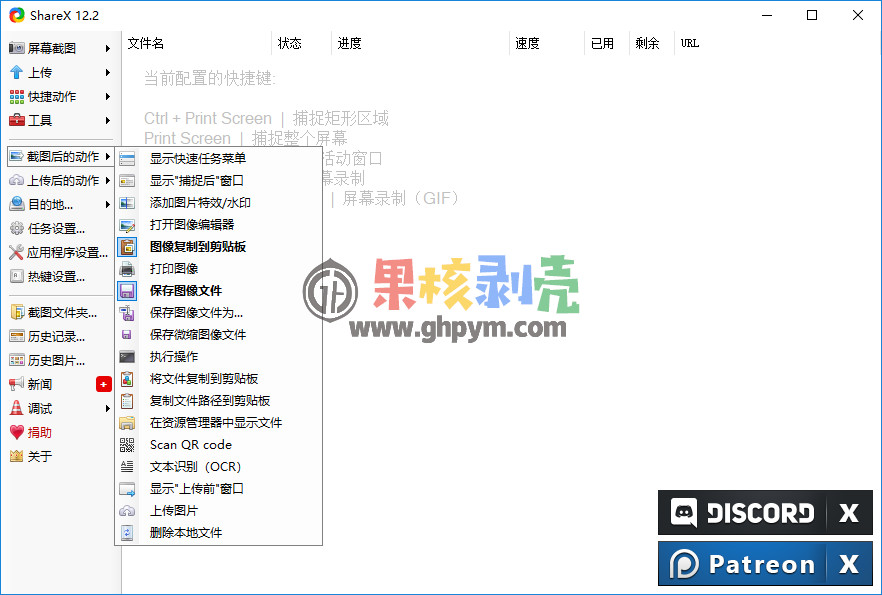
ShareX功能多到夸张内建有萤幕撷图的功能,还支援圆角方形、椭圆形、三角形、多边形等等的撷取范围,也还有萤幕录影的功能,能将图片输出成动态的 GIF 档案。在萤幕撷图之后有各种动作的设定,有浮水印、边框、注解、复制到剪贴簿、列印图片、存档、另存新档与上传图片,这些功能老实说颇实在的,能有比较广泛的应用。
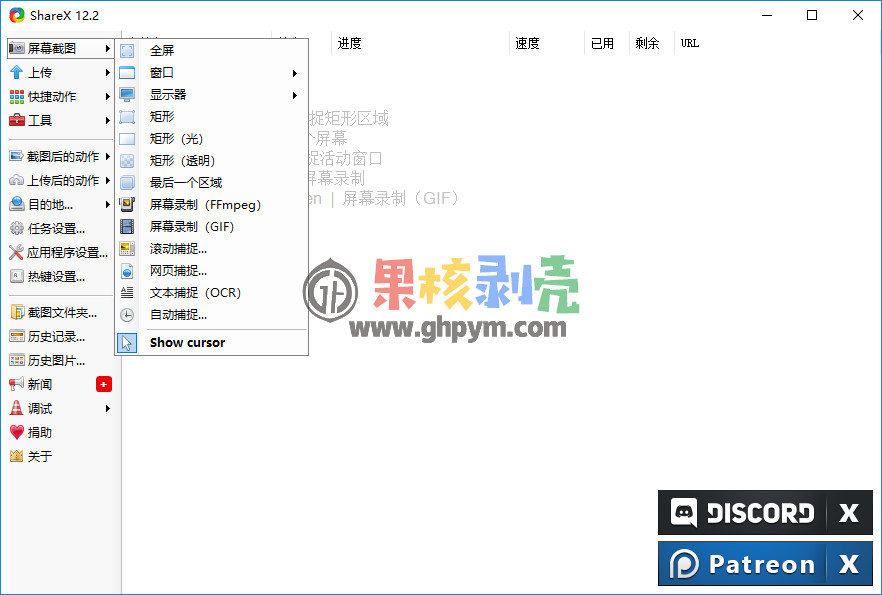

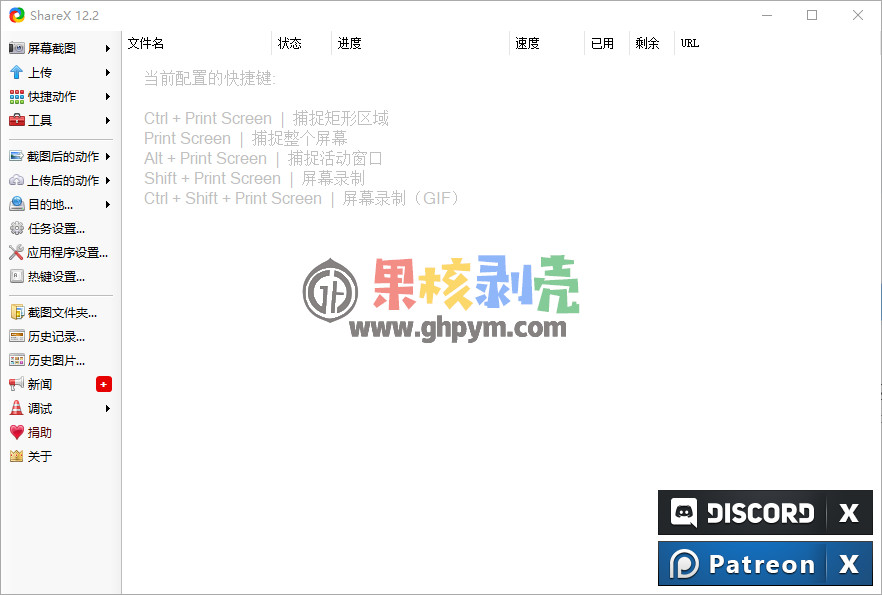
大部分的功能和快捷键都可以自定义。比如说你可以配置成,按下快捷键截图后,自动加上水印(或者其他效果),自动上传到 imgur,然后把可以分享的图片网址自动缩短(是的,你没看错,这货也支持各种网址缩短),然后自动复制链接到剪切板,并同时自动发送 tweet。
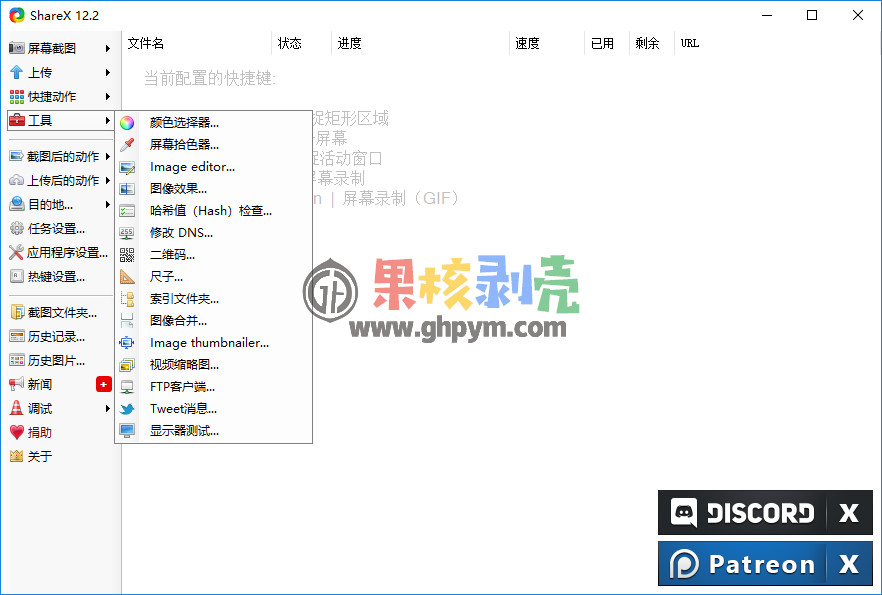
除了截图以外,ShareX 还能分享剪切板内的文字,或者上传文件到各种服务。然后,它还有一些其他的功能,感兴趣话可以去安装来慢慢研究。
更新日志
添加了“背景去除器“工具。ShareX
添加“图像比较器”工具。ShareX
所有23种语言都是100%翻译的,除了Avalonia UI窗口,它还不能本地化。
图像编辑器改进:
在选项对话框中增加了一个“自定义工具栏”按钮。它允许您完全自定义工具栏,包括显示或隐藏特定工具,重新排序它们以及更改它们的热键。ShareX
增加了“从屏幕上选择颜色”按钮到颜色选择器。
添加图像编辑器通知。
添加“显示通知”选项。
添加了“K光标”注释工具。
为聚光灯工具增加了“模糊量”选项。
双击表情符号现在打开表情符号选择器对话框。
双击图像现在打开文件选择器对话框。
添加了“Ctrl+H隐藏/显示”按钮到上下文菜单。ShareX
增加了“步骤类型”选项的步骤工具,与此选项:
一、二、三
A、B、C
a、B、c
一、二、三
一、二、三
在文本和语音气球注释工具中添加了“水平对齐”选项,其中包含以下选项:
左
中心
权
增加了“切换粗体”选项到演讲气球步骤注释工具。
添加“切换斜体”选项到语音气球注释工具。
添加了“切换尾部”选项的演讲气球步骤注释工具。
在退出确认对话框“是”按钮现在自动聚焦。
添加“边框样式”选项到矩形,椭圆形,线条,手绘注释工具,这些是选项:
固体
Dash
点
点划线
点划线
为这些注释工具添加了旋转支持:
矩形
ElliottShareX
谈话气球
突出
模糊
像素化
放大
控股Ctrl现在禁用形状选择,允许您在另一个形状上绘制一个形状。
控股Ctrl而创建一个形状现在允许您移动它。
增加了一个“最喜欢的图像效果”的行动时,右键单击图像效果按钮。
增加“切换椭圆形状”选项放大聚光灯工具。
在背景工具中,现在可以使用颜色选择器编辑渐变颜色。
新增“阴影选项”菜单,当右击“切换阴影”按钮时,有以下选项:
颜色
模糊
不透明度
偏移X
偏移Y
添加Easter Egg ShareX
在区域捕获选择中忽略NVIDIA GeForce Overlay。
下载地址
https://github.com/ShareX/ShareX/releases
https://pan.quark.cn/s/2cec124c3820
https://pan.xunlei.com/s/VORG4dZMX_SrnaWVzMF44ti7A1?pwd=a62e#
已高速(如有密码:3519)http://ct.ghpym.com/d/7369060-30420850-15d9bd
 VIP高速直链
普通用户每天也提供免费下载次数
 微信扫一扫
微信扫一扫  支付宝扫一扫
评论列表(107条)
pixpin才是真神
我录制GIF老闪退 所以我才会出现在这里
功能很强,但是不好用,卡顿