
黑曜石Markdown笔记 Obsidian v1.10.3 - 果核剥壳

Obsidian 是一款笔记和知识管理应用程序,由创建 Dynalist 的人设计,Dynalist 是一种流行的在线大纲,也是我最喜欢的工具之一。 他们认为它是“笔记的 IDE”。 它可以让您将一组纯文本文件变成一个丰富的链接思想网络。Obsidian 的数据存储在 Markdown 文件的本地文件夹中。 该应用程序强大的链接和反向链接功能将这些单独的文件变成一个知识库,作为您的第二大脑运行。 很多人最初对应用程序不知所措,直到发现可以通过插件添加的广泛功能。 开发人员将其用作任务管理器、软件开发知识库以及笔记、想法和代码片段的存储库。 它因其开放的架构、可扩展性、代码块、GitHub 集成、Vim 键绑定和可配置的热键而受到赞赏。

软件截图
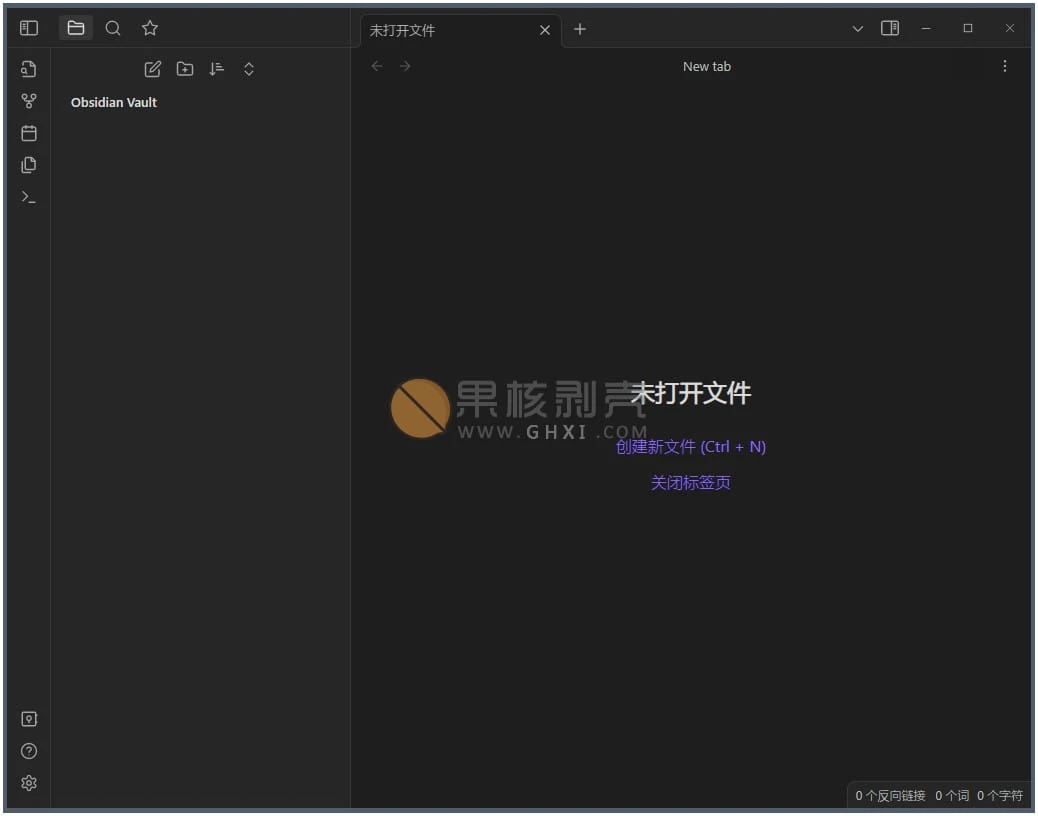
黑曜石Markdown笔记 Obsidian v1.10.3

更新日志

重大更改
“使用亮模式”和“使用暗模式”命令已被删除。添加了一个新的“切换亮/暗模式”命令。请确保相应地更新您的热键。
基地

添加了“分组依据”来按给定的属性对数据进行分组。在“排序”菜单中可用。"
添加了表格总结。要使用它们,请右键单击表列,然后选择“汇总... ".从内置汇总函数列表中选择,或编写自己的函数。
添加了新的列表视图,以项目符号列表和编号列表的形式显示文件。支持多行内容和嵌套属性。
添加了初始基础API。
增加了新地图插件在地图上显示你的基地入口从Community plugins目录安装它。这是一官方开源插件它还提供了一个开发人员如何为Base实现新视图类型的示例。
添加了新的表选择。
添加了完整的键盘导航。下面的热键的完整列表。
添加复制/粘贴支持。
通过Cmd/Ctrl-Z和Cmd/Ctrl-Shift-Z添加基本编辑历史(撤消和重做)。
改进
为列表添加了新函数:reduce()、mean()、stddev()(标准差)和median()。
添加了新的html()函数用于呈现自定义HTML。
新增random()功能。如果要创建用于随机排序顺序的自定义公式,此功能非常有用。
在ISO 8601日期时间解析中增加了对时区偏移的支持。
使用修改键单击功能区项目将在新选项卡(Ctrl/Cmd)、新拆分(Ctrl/Cmd-Shift)或新窗口(Ctrl/Cmd-Alt-Shift)中打开文件。
不确定的复选框(值为null)现在使用false值进行排序。
改进了“新建项目”文件创建的行为。改进了属性值推断。
“更改视图”命令已重命名为“切换视图. "

其他一切
当appearance.json更改时,将重新加载选定的主题。
当关闭一个标签时,右边的标签会被激活(以前左边的标签会被激活)。
固定“折叠所有”和“展开所有”命令时,弹出或嵌入的Markdown文件的重点。
文件资源管理器:布局现在保存后更改排序。
文件浏览器:使用Ctrl/Cmd +箭头键更改文件现在会触发侧边栏对新打开的文件做出反应。
图形视图:增加了从命令面板打开图形时对修改器的支持。
属性:列表属性现在允许重复值。
属性:如果没有输入文本,则不会自动选择第一个建议结果。
属性:全局属性视图现在可以删除所有笔记中的属性。右键单击属性并选择“删除”。
“缩进”和“取消缩进”命令现在可以在桌面上使用。
阅读模式:如果没有选择文本,Ctrl/Cmd-C现在将完整的注释源复制到剪贴板。
修复了YouTube在嵌入视频时显示“错误153”的问题。
修复了启用“使用Markdown链接”时将链接拖动到编辑器的问题。
属性核心插件现在默认启用。
插件和主题存储库现在可以访问,即使GitHub被阻止。
macOS:在编辑器菜单中仅显示自动填充,书写工具菜单项。
macOS:通过触控板捏动提高画布缩放速度。
修正了美人鱼导出到PDF的渲染错误。
修复了在属性编辑器中编辑日期,然后导航有时会导致新文件元数据被覆盖的问题。
修正了在缩进列表未被正确解析后的未缩进文本。
修正当编辑多行文本时,有时相邻的块会被删除。
开发商

https://pan.quark.cn/s/2d9ebe1ae32a

https://pan.xunlei.com/s/VOKdVm9BMcgnKxE6jD4hM-nDA1?pwd=tspk#

已高速(如有密码:3519)http://ct.ghpym.com/d/7369060-52085762-a6d465

黑曜石Markdown笔记 Obsidian v1.10.3VIP高速直链
果核剥壳独家直链,无需网盘直接下载,省时省力
普通用户每天也提供免费下载次数
隐藏内容,VIP可见

如果您喜欢本站,点击这儿不花一分钱捐赠本站

这些信息可能会帮助到你: 下载帮助 | 报毒说明 | 进站必看

修改版本安卓软件,加群提示为修改者自留,非本站信息,注意鉴别

(28)
上一篇 2025年11月12日 下午4:11
下一篇 2025年11月12日 下午4:39

相关推荐

发表回复

评论问题之前,点击我,能帮你解决大部分问题

您的电子邮箱地址不会被公开。 必填项已用*标注

评论列表(52条)

  • dost
    dost 2025年11月12日 下午10:01
    Firefox 145.0 Firefox 145.0 Windows 10 x64 Edition Windows 10 x64 Edition

    老实说 这软件最好的状态就是别装插件。

  • zhan114
    zhan114 2025年8月20日 下午1:01
    Google Chrome 122.0.6261.95 Google Chrome 122.0.6261.95 Windows 10 x64 Edition Windows 10 x64 Edition

    装好各种插件挺好。但各种插件不但要装,还要设置。一旦换电脑,那真是很麻烦。官方不提供绿色版,安装目录可以指定,但配置文件在其它地方。如果可以把软件、插件、配置文件统一放在一个目录,并提供绿色版,复制到其它电脑上可以直接用,不需要改配置,那还凑合。还是用集成各功能的成品比较好,Typora、vnote之类的。

    • Sumire
      Sumire 2025年8月20日 下午5:35
      Firefox 141.0 Firefox 141.0 Windows 10 x64 Edition Windows 10 x64 Edition

      配置、插件默认在笔记库根目录以点开头的隐藏目录 .obsidian 下,迁移到新设备只需要直接复制整个笔记库,安装好软件选择笔记库打开即可。

    • zhan114
      zhan114 2025年8月21日 下午4:20
      Google Chrome 122.0.6261.95 Google Chrome 122.0.6261.95 Windows 10 x64 Edition Windows 10 x64 Edition

      之前试过,插件的设置会丢。现在也会保留插件的设置了吗?我主要是想把md编辑器软件放在同步盘上,到新电脑上同步一下就可用。之前这个黑曜石还有便携版提供,现在没有了。

    • zhan114
      zhan114 2025年8月22日 上午11:40
      Google Chrome 122.0.6261.95 Google Chrome 122.0.6261.95 Windows 10 x64 Edition Windows 10 x64 Edition

      还有,Obsidian有很多自定义语法与markdown不兼容。像![[]] 、[!xxx]

    • Sumire
      Sumire 2025年8月22日 下午4:48
      Firefox 141.0 Firefox 141.0 Windows 10 x64 Edition Windows 10 x64 Edition

      没错,现在所有的设置包括插件数据都在笔记库的隐藏目录里,只要备份、同步了完整的笔记库,换设备也可以用 Obsidian 打开,不过便携版没研究过,应该能采用 Electron 的通用思路。另外 wikilink 语法用不惯可以在 设置 -> 文件与链接 中关闭,这样所有链接会被替换为标准 Markdown 链接语法。

  • 好用
    好用 2025年8月19日 下午5:14
    Google Chrome 139.0.0.0 Google Chrome 139.0.0.0 Windows 11 x64 Edition Windows 11 x64 Edition

    好用,用一圈还是 Obsidian 符合自身需求。

  • Sumire
    Sumire 2025年4月15日 下午2:52
    Firefox 135.0 Firefox 135.0 Windows 10 x64 Edition Windows 10 x64 Edition

    Obsidian 相比市面同行更像是徒手搓高达,本体只有核心,需要组装各种社区插件才能出去打架,重点在于一切都是用户自己掌控

  • 1994
    1994 2025年4月14日 下午9:31
    Google Chrome 135.0.0.0 Google Chrome 135.0.0.0 Windows 11 x64 Edition Windows 11 x64 Edition

    这个软件有修改版吗?果核这个是原版还是修改的?

  • 未来人
    未来人 2025年3月10日 上午8:58
    Google Chrome 121.0.0.0 Google Chrome 121.0.0.0 Windows 11 x64 Edition Windows 11 x64 Edition

    一直在用mybase,用了好多年了,ob试了下感觉有点折腾

  • 11
    11 2025年3月6日 下午2:54
    Google Chrome 118.0.0.0 Google Chrome 118.0.0.0 Windows 11 x64 Edition Windows 11 x64 Edition

    移动端支持不太好 有时候我需要手机上打开看 只能notion了

  • caixuyin123
    caixuyin123 2025年2月6日 上午11:09
    Google Chrome 121.0.0.0 Google Chrome 121.0.0.0 Windows 11 x64 Edition Windows 11 x64 Edition

    试过很多笔记软件,最后还是选择了本地思源笔记,在线flowus,金山文档办公

    • BlackCarp
      BlackCarp 2025年4月23日 下午1:57
      Google Chrome 118.0.0.0 Google Chrome 118.0.0.0 Windows 10 x64 Edition Windows 10 x64 Edition

      思源+存储桶,本地在线还是可以的

  • Sumire
    Sumire 2024年12月19日 下午1:50
    Firefox 126.0 Firefox 126.0 Windows 10 x64 Edition Windows 10 x64 Edition

    先劝退:如果没有 PC 只有手机,或对科学上网一无所知,那 Obsidian 非常不适合你。
    新手入门建议:从 PC 版开始,学会 Markdown 十分钟速成、 wikilink 链接和标签的用法就可以,不要添加本地附件。一段时间习惯后之后慢慢看指南添加社区插件和美化。
    真正的质变来自社区插件三大将 DataView QuickAdd Templater,特别是用上了 DataView 才算解锁 Obsidian 真正的潜力。

  • 1
    1 2024年12月17日 下午7:35
    Microsoft Edge 131.0.0.0 Microsoft Edge 131.0.0.0 Windows 10 x64 Edition Windows 10 x64 Edition

    强烈需要便携版

  • 小鹤双拼烧鹅
    小鹤双拼烧鹅 2024年11月18日 下午3:59
    Google Chrome 131.0.0.0 Google Chrome 131.0.0.0 Windows 11 x64 Edition Windows 11 x64 Edition

    看上了ob联动下的白板功能,结果使用一段时间发现,白板会损坏,数据恢复不了,一气之下弃坑了,现在使用 Notion+mefo

  • zhan114
    zhan114 2024年10月18日 上午9:16
    Google Chrome 122.0.6261.95 Google Chrome 122.0.6261.95 Windows 10 x64 Edition Windows 10 x64 Edition

    用了一下,安装完需要装很多插件editing-toolbar、hide-folders、mousewheel-image-zoom、obsidian-emoji-toolbar、remotely-save,初始用的很费劲。插件装完虽然就挺好用,但没有图片编辑功能导致手机用的话,全是原图,onedrive用不了多久就满了。editing-toolbar也没有emoji表情,还需要单独装,装完还没有按钮,必须使用快捷键。这种零件式的软件,还是不适合我啊。哎。瞪眼

  • wistone
    wistone 2024年10月17日 下午12:45
    Microsoft Edge 125.0.2535.92 Microsoft Edge 125.0.2535.92 Windows 10 x64 Edition Windows 10 x64 Edition

    可以配合使用官方浏览器插件了,很强大。

  • Colton
    Colton 2024年7月19日 下午3:27
    WebView 4.0 WebView 4.0 Android 14 Android 14

    上手难度很大。如果只用笔记和收藏文章建议换notion

    • ldy1
      ldy1 2024年9月9日 下午10:50
      Google Chrome 128.0.0.0 Google Chrome 128.0.0.0 Windows 11 x64 Edition Windows 11 x64 Edition

      用了三年了,非常好

  • 123
    123 2024年6月26日 下午6:06
    Firefox 127.0 Firefox 127.0 Windows 10 x64 Edition Windows 10 x64 Edition

    新手上手需要至少几天的时间适应,双链功能麻烦,但其足够简约的外观和多样化的插件让其显得十分优雅,十分对我的胃口,可我用的最多的却是siyuan,因为他的双链功能简单而强大,我可以只用2s就可以将我想串联的知识点链接起来,其次他对中文用户使用markdown十分友好,不用像ob那样频繁的切换中英文,哪怕是中文的markdown语法的符号,siyuan依旧可以识别,这就用起来很舒服了。