
Scrcpy通过adb方式来连接手机,允许在电脑上操作手机,和华为的投屏功能一致。支持USB以及WiFi连接。本版本为官网原版,需要使用命令行操作连接手机,实际上很简单的。支持所有平台。
很多投屏软件都是基于这个程序制作的。
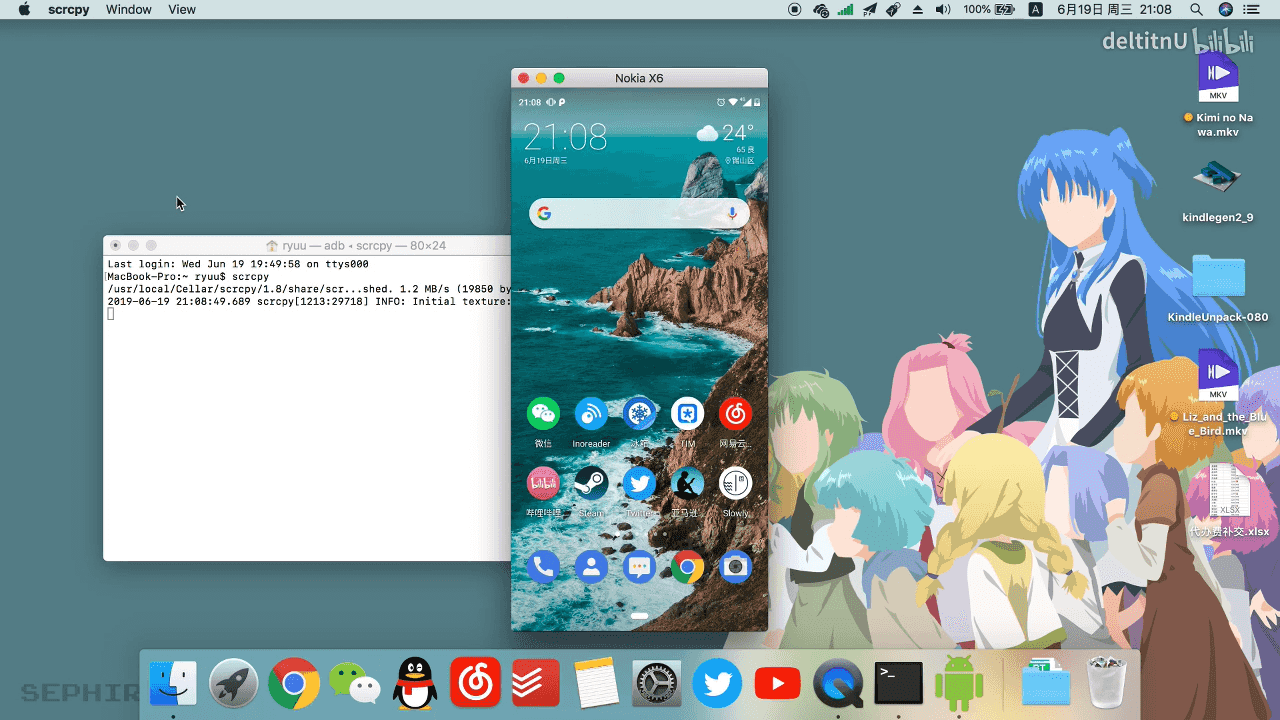
Scrcpy可以将安卓手机的画面投屏到电脑桌面显示上并进行操控。简单地说,就是可以让你在电脑上控制手机!它支持鼠标控制、键盘输入、电脑剪切板复制粘贴、拖放文件传输到手机、以及拖放 APK 文件进行安装。
Scrcpy 实际的投屏效果非常理想,画面清晰流畅,基本无明显延迟,相比 Vysor 要付费后才能设置高码率,Scrcpy 可以自定义视频码率这点显得十分良心。软件支持自动横屏,操作很灵敏,实用性非常的高。

使用教程
https://github.com/Genymobile/scrcpy
- 准备好 USB 数据线,安卓系统版本要求 5.0 以上
Scrcpy 需要使用 adb 驱动进行与电脑之间通讯,Windows 版的安装包里似乎已经包含了 adb。你也可以手动从下载这个 ADB 命令行工具进行安装。
需要在手机端的系统设置里开启「开发者选项」及「USB 调试」选项。不同的手机开启方法不尽相同,找不到选项的话可以自行去搜索一下。 - Windows 用户直接下载并安装,连接好数据线后,电脑上执行 scrcpy.exe 即可启动软件。首次连接时,手机上会问你是否允许它对设备进行调试,按下确认同意即可。
- 然后我们打开CMD命令行,使用CD命令切换到Scrcpy目录,运行下面的一行命令:adb devices
- 然后使用命令:scrcpy -s 你的设备ID
- 然后Scrcpy就会自动运行软件并弹出你的安卓设备界面,你就可以像使用你的安卓设备一样正常操控。
更多命令设置可以查看这儿
不会使用命令,也可以使用图形化版本:https://www.ghxi.com/scrcpygui.html
更新日志
v4.0之后的变化:
支持VP8和VP9视频编码器(#6763,#6769)
在运行cpy时更新终端标题(#6825)
文件推送后触发媒体扫描(#6200,#6852)
将关键字添加到桌面条目(#6889)
调整摄像机目标尺寸以避免配置错误(#6919,#6922)
改进尺寸约束算法(#6829,#6859)
仅在第一次失败后应用编码器大小约束(#6848,#6859)
Add --real-video-encoder-constraints(#6904)
修正一些色彩空间转换(#6830,#6924)
修复初始游戏手柄检测(#6843,#6853)
修复可能导致被零除错误的数据争用(#6905,#6911)
将FFmpeg升级到8.1.2
将SDL升级到3.4.12
升级libusb到1.0.30
各种技术修复
亮点
尺寸约束
Flexcpy 4.0中引入的Flex显示特性要求遵守视频编码器约束。这导致了一些倒退:
有时,报告的编码器约束是不正确的;
它们没有被正确地处理以供摄像机拍摄;
用于确定给定纵横比的最大支持尺寸的算法太幼稚。
要解决或解决这些问题,请执行以下操作:
编码器大小约束现在最初被忽略,并且仅在第一次捕获失败之后被强制执行;
改进了尺寸约束算法,以选择给定纵横比的最佳支持尺寸;
添加了一个新选项--ignore-video-encoder-constraints,以完全忽略编码器约束,包括对齐(在报告值不正确时有用)。
终端标题
现在,在运行campypy时,终端标题会更新。参见#6825。
VP8和VP9
某些设备不支持H.264、H.265或AV1编码,但支持VP8或VP9。
此版本增加了对VP8和VP9的支持(如果设备支持):
scrcpy --video-codec=vp9
介质扫描
通过拖放推送文件时,某些Android应用程序不会立即检测到新文件。&此版本现在会触发媒体扫描请求,以增加立即检测到新文件的机会。
下载地址
GitHub:https://github.com/Genymobile/scrcpy/releases
https://pan.quark.cn/s/eb798848aeb9
https://pan.xunlei.com/s/VOMeCnqBcCGlkdJohD9u5Y6jA1?pwd=hicb#
已高速(如有密码:3519)http://ct.ghpym.com/d/7369060-36444255-d23379
 VIP高速直链
普通用户每天也提供免费下载次数
 微信扫一扫
微信扫一扫  支付宝扫一扫
评论列表(50条)
电脑端键盘快捷键及对应效果:
电脑端键盘快捷键及对应效果:
Alt+O=熄屏,Alt+Shift+O=亮屏
Alt+H=返回桌面,Alt+S=应用切换
Alt+P=锁屏,Alt+G=分辨率视图
还有些其他的快捷键没写出来
输入法能用吗?
没办法手机息屏电脑上也能控制吗
alt+o=熄屏,alt+shift+o=亮屏
alt+o是在哪里输入的
不用输入窗口,这是快捷键,鼠标选中投屏窗口后直接按就可以了
也只能看不能操作呢,鼠标,键盘都不能控制
alt+o=熄屏,alt+shift+o=亮屏
盲猜是米用户吧
开发者设置里打开USB调试安全设置就行了
你好,非常感兴趣这个软件,也非常感谢博主,现在已经可以电脑屏幕显示 ,但没有办法输入,没有办法使用键盘输入文字到手机里。
终于有更新了