
Scrcpy通过adb方式来连接手机,允许在电脑上操作手机,和华为的投屏功能一致。支持USB以及WiFi连接。本版本为官网原版,需要使用命令行操作连接手机,实际上很简单的。支持所有平台。
很多投屏软件都是基于这个程序制作的。
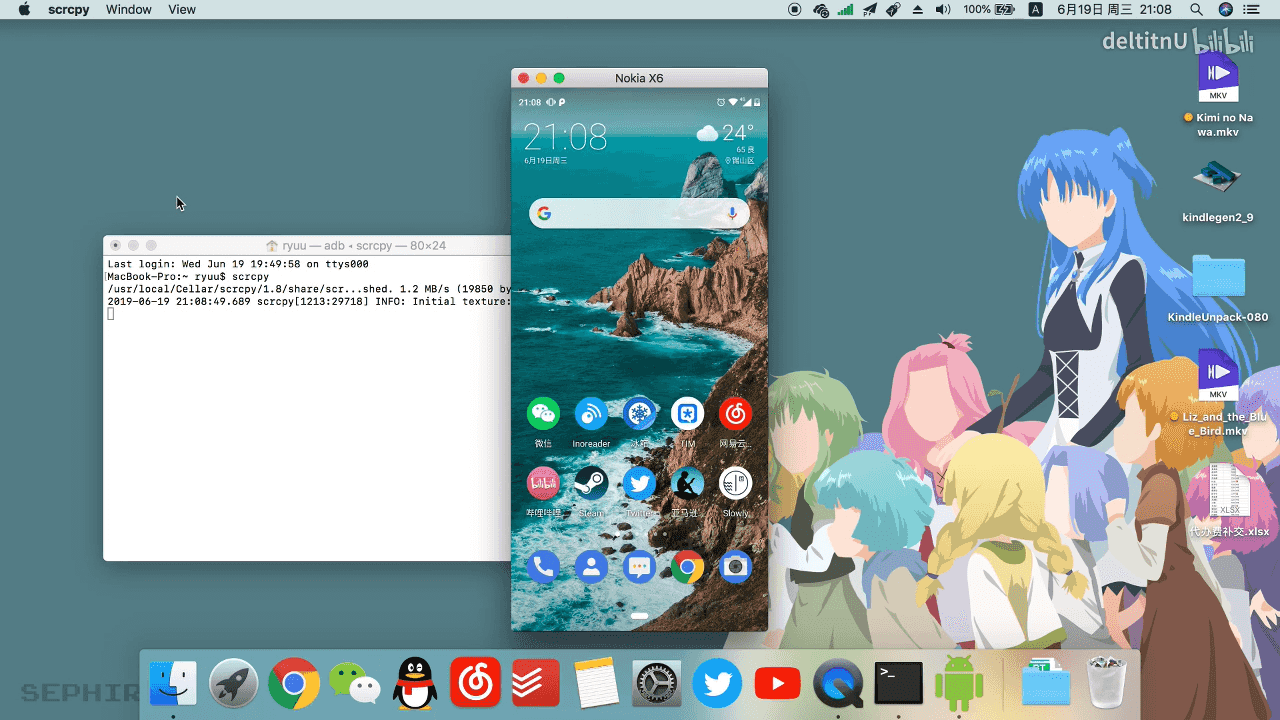
Scrcpy可以将安卓手机的画面投屏到电脑桌面显示上并进行操控。简单地说,就是可以让你在电脑上控制手机!它支持鼠标控制、键盘输入、电脑剪切板复制粘贴、拖放文件传输到手机、以及拖放 APK 文件进行安装。
Scrcpy 实际的投屏效果非常理想,画面清晰流畅,基本无明显延迟,相比 Vysor 要付费后才能设置高码率,Scrcpy 可以自定义视频码率这点显得十分良心。软件支持自动横屏,操作很灵敏,实用性非常的高。

使用教程
https://github.com/Genymobile/scrcpy
- 准备好 USB 数据线,安卓系统版本要求 5.0 以上
Scrcpy 需要使用 adb 驱动进行与电脑之间通讯,Windows 版的安装包里似乎已经包含了 adb。你也可以手动从下载这个 ADB 命令行工具进行安装。
需要在手机端的系统设置里开启「开发者选项」及「USB 调试」选项。不同的手机开启方法不尽相同,找不到选项的话可以自行去搜索一下。 - Windows 用户直接下载并安装,连接好数据线后,电脑上执行 scrcpy.exe 即可启动软件。首次连接时,手机上会问你是否允许它对设备进行调试,按下确认同意即可。
- 然后我们打开CMD命令行,使用CD命令切换到Scrcpy目录,运行下面的一行命令:adb devices
- 然后使用命令:scrcpy -s 你的设备ID
- 然后Scrcpy就会自动运行软件并弹出你的安卓设备界面,你就可以像使用你的安卓设备一样正常操控。
更多命令设置可以查看这儿
不会使用命令,也可以使用图形化版本:https://www.ghxi.com/scrcpygui.html
更新日志
硬件解码修复
Scrcpy 5.0引入了硬件解码。
此修补程序版本(5.0.1)修复了几个问题:
在带有NVIDIA VA-API驱动程序的Linux上(#7070,#7073)
适用于Windows上的H.265,具体取决于驱动程序(#7072)
在Linux上使用多个GPU时,当解码使用与渲染不同的GPU时(#7075,#7081)
在Windows和macOS上使用OpenGL渲染器(#7079)
下载地址
GitHub:https://github.com/Genymobile/scrcpy/releases
https://www.guangyapan.com/s/1955544142645833762_alXieMdmlFrewbry
https://pan.quark.cn/s/76c820a39d12
https://pan.xunlei.com/s/VOMeCnqBcCGlkdJohD9u5Y6jA1?pwd=hicb#
已高速(如有密码:3519)http://ct.ghpym.com/d/7369060-36444255-d23379
 VIP高速直链
普通用户每天也提供免费下载次数
 微信扫一扫
微信扫一扫  支付宝扫一扫
评论列表(50条)
有没有那种可以互相传文件/图片的多屏协同呢
Escrcpy(推荐,比较傻瓜化),QtScrcpy,可以很好的平替
一般用来做什么,有什么玩法推荐吗
苹果能用吗
不可以
我的怎么只能投屏不能控制
我也是,可以电脑唤醒手机然后控制吗?
我知道了,手机要开启调试开关
我的貌似是miui13里有个控制adb调试时操控界面的
搜狗输入法最后支持中文输入的版本是 v11.13.2,可以上豌豆荚下载旧版。
恩.本来用搜狗支持,最近发现搜狗也不支持了.换成QQ输入法了...
1.23之后的版本无法输入中文,此版本仍未修复
1.24实测百度输入法无法输入中文, 搜狗可以
Android13用的是讯飞,win10用的是搜狗,
电脑自带输入法跟搜狗都没法进行输入,但是切换至ENG英文键盘就可以正常输入
我嚓,神器!就是不能电脑打字中文
来学习珂学
有没有电脑投屏到手机零延迟那种?
远程桌面
1.24输入法问题解决了没
推荐一个Screen Stream
官方都1.24了,这里还是1.99
有没有电脑投屏到手机的软件,或者串流工具
spacedesk driver console要求同一wifi下
WiFi这么设置?
对大多数人来说,AnLink会更友好,同样不限品牌手机,支持无线、有线,自定义码率,鼠标左键选择,右键返回,中键桌面,当然也可以用底部的导航按钮
Scrcpy的延迟是市面上最低的. 原因是, 虽然用了adb, 但是推画面不走adb. adb的作用是把一个临时的jar程序推到安卓手机上, 并运行. 推画面是自己实现的. 效率比直接用adb推画面要高得多.
anlink跟scrcpy使用操作几乎一致,二者有线连接的延迟没感觉到有差别,最大不同anlink有界面,支持将音频传到电脑播放(蓝牙),对于要求不那么高的用户足够了
确实, 不过要求高的用户一般都是直接用采集卡+音频分离线进行画面和音频的分别录制.
anlink没有绿色化就很烦, 商店版可以用.
anlink还有个烦人的地方, 软件关掉后, 后台进程还在, 会和adb冲突.
除了数据线跟电脑没连接好遇到过(两个软件都是),正常使用的时候不会出现,scrcpy多了两个鼠标侧键的支持,分别对应下拉状态栏跟多任务,更便携一些,github下载的win版就已经自带adb,自己去软件目录创建 scrcpy.exe 快捷方式到桌面或任务栏比cmd便捷很多(懒癌)
AnLink能电脑和手机互传文件,scrcpy直接就不支持,这一点就败了,扯那么多高级的都是装比
USB模式调传输文件不也是一样可以传输吗,除了软件需要重启一下还能有什么区别
大佬QtScrcpy可以支持群控还有键盘映射什么的可以看看哦!
苹果手机不能用吗
scrcpy -s 你的设备ID 这个设备ID从哪获得?
运行adb devices获得