

可以说,在ShareX面前,截图,录制屏幕,屏幕工具等软件一个能打的都没有,简直强大得可怕。果核这两天写一篇文章给大家。
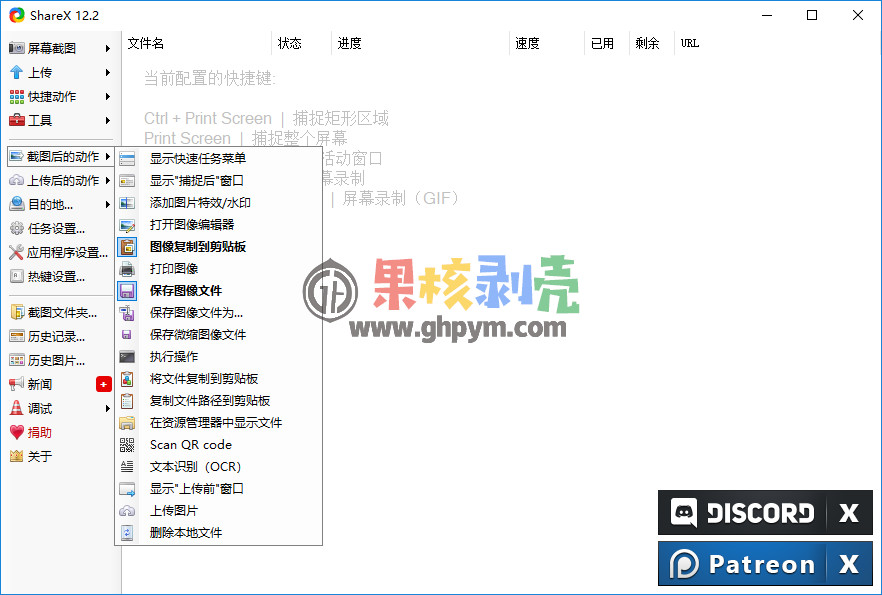
ShareX功能多到夸张内建有萤幕撷图的功能,还支援圆角方形、椭圆形、三角形、多边形等等的撷取范围,也还有萤幕录影的功能,能将图片输出成动态的 GIF 档案。在萤幕撷图之后有各种动作的设定,有浮水印、边框、注解、复制到剪贴簿、列印图片、存档、另存新档与上传图片,这些功能老实说颇实在的,能有比较广泛的应用。
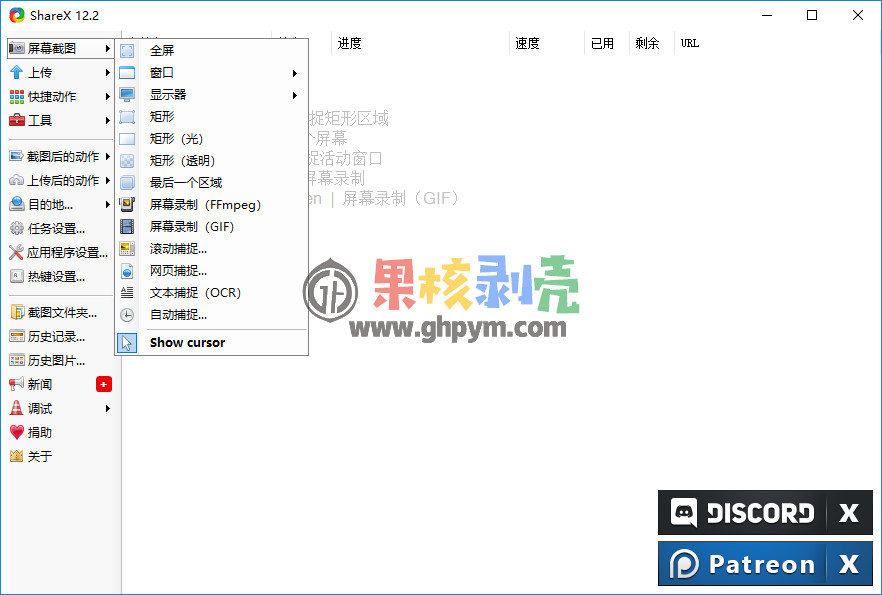

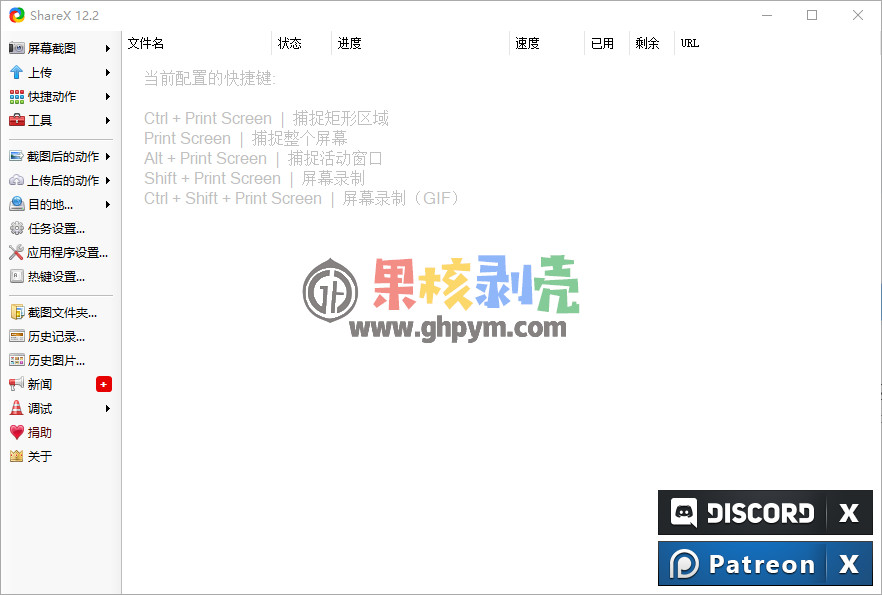
大部分的功能和快捷键都可以自定义。比如说你可以配置成,按下快捷键截图后,自动加上水印(或者其他效果),自动上传到 imgur,然后把可以分享的图片网址自动缩短(是的,你没看错,这货也支持各种网址缩短),然后自动复制链接到剪切板,并同时自动发送 tweet。
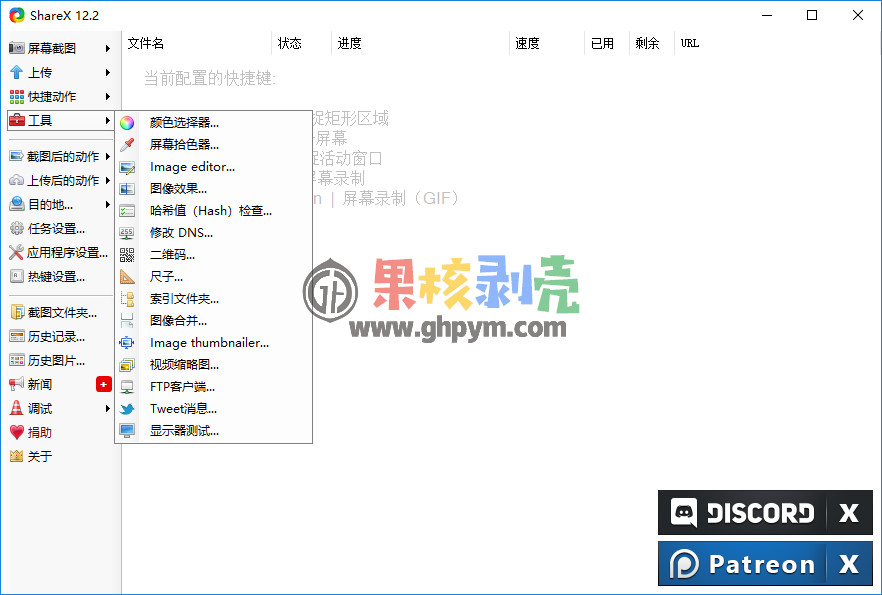
除了截图以外,ShareX 还能分享剪切板内的文字,或者上传文件到各种服务。然后,它还有一些其他的功能,感兴趣话可以去安装来慢慢研究。
更新日志
图像编辑器改进:
增加了一个“图像编辑器”对话框,出现在用户第一次使用编辑器。它允许用户选择他们喜欢的编辑器,并明确表示他们可以随时更改它。ShareX
改进的高DPI支持。
新增支持Ctrl+进入keybind在文本和对话框工具中插入新行。
增加了“字体家族”选项的文本和语音气球工具。
添加“箭头样式”选项的箭头工具。ShareX
经典:类似于传统箭头工具的样式;允许使用中间节点弯曲箭头。
现代:更大,现代的箭头,但不允许弯曲。
还增加了曲线的支持线工具。
添加了用户粘贴或拖放图像时的“插入图像”对话框;允许以下操作:
在中间插入图像。
在下面插入图片。
在右侧插入图像。
增加了“快速裁剪”选项;它可以让用户快速裁剪类似于传统的图像编辑器。默认情况下启用此选项。
交换Ctrl+移位+C键绑定Ctrl+C.按压Ctrl+C现在复制图像而不是复制形状。
手绘工具不再允许选择,让用户轻松绘制,而无需选择以前的图纸。选择工具仍然允许选择。
“保存图像”按钮现在可以使用,即使图像文件以前没有保存。
通知单击操作“打开链接”现在也会打开文件作为备用。
最近的链接现在也支持打开文件。
下载地址
https://github.com/ShareX/ShareX/releases
https://pan.quark.cn/s/2cec124c3820
https://pan.xunlei.com/s/VORG4dZMX_SrnaWVzMF44ti7A1?pwd=a62e#
已高速(如有密码:3519)http://ct.ghpym.com/d/7369060-30420850-15d9bd
 VIP高速直链
普通用户每天也提供免费下载次数
 微信扫一扫
微信扫一扫  支付宝扫一扫
评论列表(107条)
还行
长截图一直有问题,堆砌功能不管效果
这个怎么长截图
这个版本不知道有没有贴图功能了,据说之前它的弱点就是贴图了
功能多了,使用起来就变得繁琐了,而且好多功能还不一定能用到。不如轻量,不如轻量。
试用了一下,挺不错的。我这里有着大量“一键截全屏并自动保存到指定位置”的需求,之前靠的是修改版Picpick,真的想买一份支持正版,但相对于我能用到的功能来说有点太贵了,毕竟我就只用这一个功能。今后换成用ShareX了。
在中国敢自称“最强”有点牛逼了,不怕广告法出发它吗
它是外国人开发的嘞
你去告吧
终于找到有一键静默截全屏的工具了,大爱!!!
试了下,长截图很难用,很傻
下来试试,感觉pixpin太不稳定了,长截图总是失效
我就简单的问一句,可以设置截图分辨率不?扯那么多不实用的。
让你免费用,你这么多jb毛病,傻逼。
网络嘴替, 谢谢您
究竟是人生多不顺才会在人家产品功能意见评论下人身攻击的
花里胡哨,我直接被这货的体积劝退。还是FastStone Capture好用。
如果你没用过Snipaste,那我推荐你用用,保准你会放弃FastStone Capture
港式了下Snipaste,常驻后台占用100多兆内存,而FastStone Capture占用0.2m内存。
???不喜欢不要胡说八道好不? 一个QT开发的截屏软件常驻哪有100M?就算截屏时也不会突破100M
17.43MB大哥
截屏花里胡哨,我只用Snipaste 一键截屏
标题错误了,是16.0.1吧
有点重量级,我现在在用pixpin
研究了半天,也没搞明白如何将截图上传到github,可能根本就无法上传截图到github???? 至于文件可以上传,但我用不上,我就想用github作图床,上传后会得到直链的那种。有兄弟能指点一二否?
picgo就可以啊
不上传到『Github』会不会『死』啊!?
滚动截图用不了
以前能找到修改自动截图格式为jpg的地方,现在换了电脑后怎么找也找不到,现在截图默认都是png, 各位给支支招??
可惜没有我最需要的两个功能:
1. 钉图
2. 标注尺寸
钉图可以用啊,工具-Pin to screen-Pin to screen from(screen-屏幕,clipboard-剪贴板,file-图片文件),可惜我常用的snipaste不能直接把图片文件钉在屏幕上
没有订图功能
钉图可以用啊,工具-Pin to screen-Pin to screen from(screen-屏幕,clipboard-剪贴板,file-图片文件)